ClaudeとChatGPTでRunwayが使える!AI動画生成が一般人にも身近になった2026年を解説
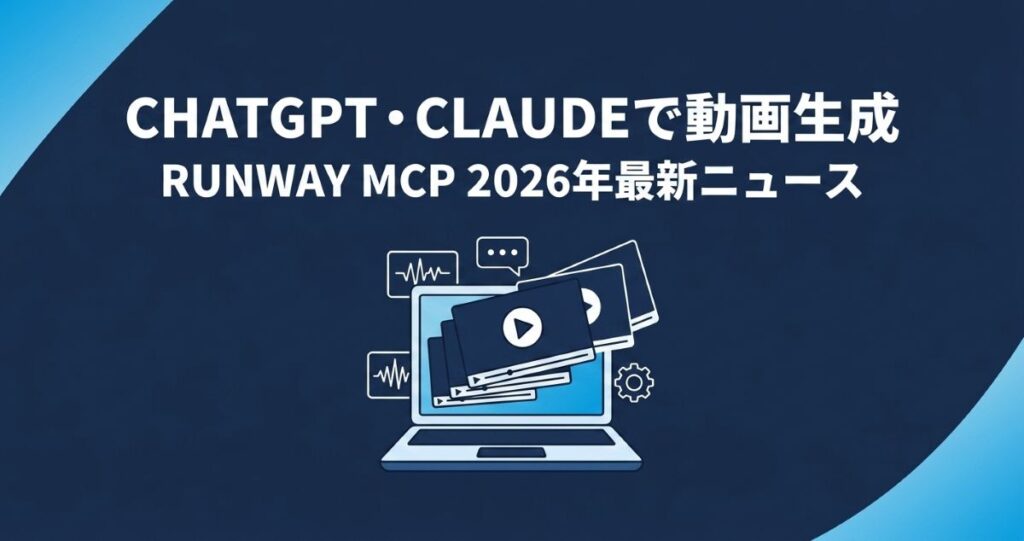
「動画コンテンツを作りたいけど、編集ソフトの使い方を覚える時間がない」「専門知識がないと動画生成AIは扱えなさそう」——そう感じているYouTuber・ブロガー志望の方は多いはずです。2026年5月27日、その前提を変えるニュースが飛び込んできました。動画生成AI「Runway」が、ClaudeやChatGPTの会話画面から直接呼び出せる「Runway MCP」を公開したのです。この記事では、何が変わったのかを速報ベースでかみ砕きつつ、実際の操作フローとビジネス活用のヒントまで一気に解説します。
結論:会話するだけで動画生成が完結する時代になった
結論から言うと、もう「Runwayのサイトを開いて、アカウントを作って、操作を覚えて」という手順は必須ではありません。普段使っているClaudeやChatGPTの画面に接続設定を追加するだけで、チャットの延長線上で動画生成まで進められるようになりました。テキストでアイデアを伝えれば、裏側でRunwayが処理を行い、同じ会話の中に完成した動画が返ってきます。動画編集ソフトの操作を覚える必要がないため、企画や台本づくりに集中したい人ほど恩恵が大きい変化です。
Runway MCPとは?ニュースの要点を3分で解説
ポイントは3つです。
- APIキーが不要:エージェントの設定画面にRunway MCPの接続用URLを追加し、Runwayアカウントでサインインするだけで使い始められる
- 複数の最新モデルに対応:Gen-4.5、Seedance 2.0、GPT Image 2、Kling 3.0、Nano Banana Pro、Veo 3.1など、目的に応じてモデルを選べる
- 課金はRunwayのクレジット制のまま:MCP経由の生成だけに追加料金がかかる仕組みではなく、Runwayアプリでの利用と同じクレジットを消費する
これまでも開発者向けにRunwayのAPIを使ったMCPサーバーは存在していましたが、今回はエンドユーザー向けに整理された公式ホスト版という位置づけです。コマンド操作や環境構築の知識がなくても接続できる点が、これまでとの大きな違いです。
【実践】アイデア入力から動画生成までの操作フロー
実際の操作は、次の4ステップで進みます。
ステップ1:ClaudeまたはChatGPTにRunwayを接続する
Claude.aiやClaude Desktopなら「Customize」→「Connectors」からRunwayを追加し、Runwayアカウントでサインインします。ChatGPTの場合も同様に、コネクタ設定からRunwayを選んでサインインする流れです。
ステップ2:作りたい動画のイメージをテキストで伝える
「商品が回転しながら現れる15秒の縦型動画を作って」のように、用途・尺・アスペクト比を含めて会話形式で伝えます。参考にしたい画像がある場合はチャットにアップロードして渡すこともできます。
ステップ3:生成結果を確認し、必要なら修正を依頼する
生成された動画はチャットの中にそのまま表示されます。イメージと違う場合は「もう少しゆっくりした動きにして」のように追加で指示を出せば、同じ会話の流れで再生成できます。
ステップ4:完成した動画を書き出して公開する
生成した動画はRunwayのライブラリにも保存されるため、YouTubeやSNSへの投稿用にダウンロードして活用できます。
一連の作業がひとつの会話ウィンドウで完結する点が、従来の「別ツールに移動して操作を覚える」フローとの最大の違いです。
ビジネス活用事例:商品紹介動画・SNSショート動画への使い方
専門知識がなくても、次のような場面でRunway MCPは活用できます。
- 商品紹介動画:商品画像をチャットに渡し、「回転しながら特徴を見せる15秒動画」のように依頼すれば、ECサイトやSNS広告用の素材が作れます
- SNSショート動画:台本のアイデアをテキストで伝えるだけで、YouTubeショートやInstagramリール向けの縦型動画のたたき台を用意できます
- 企画の壁打ちからの一気通貫制作:Claudeで企画や台本を練りながら、そのままRunwayに動画生成を依頼できるため、企画〜素材制作までツールを切り替えずに進められます
いずれも、動画編集ソフトの操作を覚える手間を省き、企画・アイデア出しに時間を使える点がメリットです。
専門知識ゼロでも大丈夫な理由
これまでの動画制作は、編集ソフトの操作を覚えるところが最初のハードルでした。Runway MCPは、その部分をAIとの会話に置き換えている点が特徴です。テキストで意図を伝えられれば、映像編集の専門用語を知らなくても素材を用意できます。
とはいえ、狙い通りの映像に仕上げるには、伝え方のコツも存在します。カメラワークや演出の基礎、AIツール全般の活用法を体系的に学びたい場合は、オンライン完結の学習サービスを使うという選択肢もあります。


生成AIやプログラミングを含む実践的な講座がまとまっているので、我流で試行錯誤する時間を減らしたい人には検討の余地があります。
始める前に知っておきたい注意点
良い面ばかりではありません。始める前に次の点を押さえておきましょう。
- 課金はクレジット制:生成するモデルや解像度、動画の長さによって消費するクレジット量が変わります。想定より早くクレジットを使い切ることもあるため、まずは少量の生成で消費量を確認するのが安全です
- 商用利用の範囲は利用規約に従う:Runwayの有料プランであればMCP経由で生成したコンテンツも商用利用できますが、最新の利用条件は公式サイトで確認してください
- 生成結果は毎回同じにならない:AIによる生成のため、狙い通りの映像にならないこともあります。プロンプトを調整しながら試す前提で取り組むと失敗が少なくなります
- 情報は執筆時点のもの:料金体系や対応モデルは変更される可能性があるため、最新情報は必ずRunway公式サイトで確認してください
よくある質問(FAQ)
Q. Runway MCPを使うのにプログラミングの知識は必要ですか?
A. 不要です。エージェントの設定画面に接続用URLを追加し、Runwayアカウントでサインインするだけで使い始められます。
Q. ChatGPTでもClaudeでも同じように使えますか?
A. どちらでも利用できます。Runway MCPはMCPに対応したAIアプリであれば共通の仕組みで接続できる設計です。
Q. 追加料金は発生しますか?
A. MCP経由の生成専用の追加料金はなく、Runwayアプリと同じクレジットを消費する仕組みです。消費量はモデルや解像度によって変わります。
Q. Runwayのアカウントを持っていなくても使えますか?
A. Runwayアカウントでのサインインが必要です。未登録の場合は公式サイトでアカウントを作成してから接続します。
まとめ
Runway MCPの登場により、動画生成はChatGPTやClaudeとの会話の延長線上で完結するようになりました。編集ソフトの操作を覚える手間が減った分、企画やアイデア出しに時間を使えるようになったのは、動画コンテンツを作りたいYouTuber・ブロガー志望者にとって大きな追い風です。まずは短い動画から試してみて、慣れてきたら商品紹介やSNSショート動画といった実践的な使い方に広げていくのがおすすめです。もっと体系的にAI活用を学びたくなった場合は、オンライン講座も選択肢のひとつとして検討してみてください。
※本記事の情報は執筆時点のものです。料金体系・対応モデル・利用条件は変更される可能性があるため、最新情報はRunway公式サイトでご確認ください。