GTX1660 SUPERでローカルLLMは動く?VRAM6GBの実力を検証
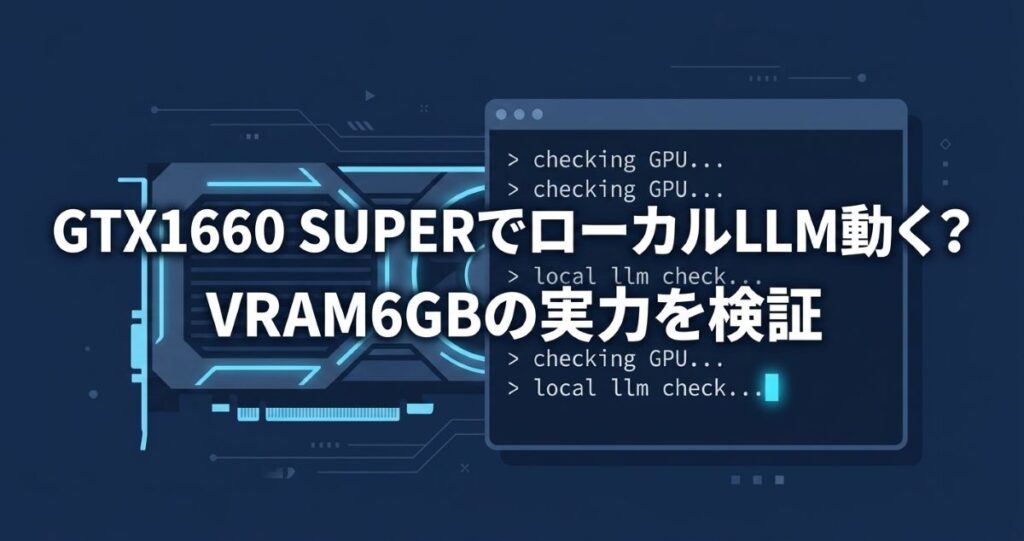
「GTX1660 SUPERを持っているけど、ローカルLLMは動かせるのだろうか」と気になっている方は多いはずです。結論から言うと、GTX1660 SUPER(VRAM6GB)でもローカルLLMは動きます。ただし、動かせるモデルの大きさには明確な上限があります。この記事では、動作の目安・始め方・限界を感じたときの選択肢までまとめます。
結論:GTX1660 SUPER(VRAM6GB)でローカルLLMは動くのか
GTX1660 SUPERでもローカルLLMは動作します。実際にWSL2+Ollamaの組み合わせでGTX1660 SUPERを使った検証例がいくつも報告されており、5年ほど前のミドルクラスGPUでも問題なく応答を生成できたという声があります。
ポイントはモデルの選び方です。VRAM6GBという制約のなかで、パラメータ数4B前後の軽量モデルを4bit量子化(Q4)で動かす分には快適に使えます。一方で7B前後のモデルになると、GPUに載り切らずCPU側の処理に頼る「CPUオフロード」が発生しやすく、体感できるレベルで速度が落ちるケースが報告されています。「動くには動くが、サイズ選びがすべて」というのが実情です。
GTX1660 SUPERのスペックとローカルLLMへの適性
VRAM6GBという制約
ローカルLLMを動かすうえで最もボトルネックになりやすいのがVRAM容量です。GTX1660 SUPERの場合、専用のGPUメモリは6GBで、Windows環境ではこれに加えてシステムメモリの一部が共有GPUメモリとして扱われることがあります。ただし共有メモリ側に処理が溢れると速度が大きく落ちるため、基本的には「専用VRAM6GBに収まるかどうか」で考えるのが安全です。
Tensor Core非搭載という弱点
GTX1660 SUPERはRTXシリーズより前の世代のGPUで、Tensor Coreを搭載していません。Tensor CoreはFP16(半精度浮動小数点)の行列演算を高速化する専用回路で、RTX20シリーズ以降のGPUに搭載されています。GTX1660 SUPERではこの恩恵を受けられないため、同じVRAM容量のRTX世代GPUと比べると推論速度で見劣りする場面があります。とはいえ、後述するQ4量子化モデルを使う分には実用速度が出ることが複数の検証で確認されています。
実際に動かせるモデルサイズの目安
量子化とパラメータ数の関係
ローカルLLMのモデルサイズは「パラメータ数」で表され、数が多いほど高性能な一方で必要なVRAMも増えます。この負担を減らす技術が量子化で、数値の精度を落としてファイルサイズとメモリ使用量を圧縮します。Ollamaでは4bit量子化のQ4_K_Mが標準的に採用されており、品質とサイズのバランスが良い「基準」として広く使われています。
必要VRAMの目安は、おおよそ「モデルサイズ+KVキャッシュ(会話の文脈を保持するためのメモリ)1〜3GB」で見積もれます。つまり6GBのVRAMなら、モデル本体で使えるのは3〜5GB程度が現実的なラインです。
4B級は快適、7B級は要注意
複数の検証結果を総合すると、GTX1660 SUPER(VRAM6GB)で完全にGPUだけで処理しきれるのはおおむね4Bクラスのモデルまでです。あるベンチマークでは、4Bクラスのモデルで毎秒50トークンを超える生成速度が計測されており、対話用途であれば十分にストレスなく使える水準です。
一方、7Bクラスのモデルは量子化してもVRAM6GBに収まりきらないことが多く、CPUオフロードが発生すると生成速度が大きく落ち込みます。「動くには動くが実用的ではない」という評価が複数の検証で共通しており、7B以上を快適に使いたい場合はVRAM8GB以上の環境が現実的な目安になります。
GTX1660 SUPERでローカルLLMを始める手順
始め方としては、WSL2(Windows Subsystem for Linux)上にUbuntuを導入し、そこにOllamaをインストールする方法が扱いやすいです。WSL2環境ではCUDA Toolkitを別途インストールしなくても、Windows側のNVIDIAドライバが自動的にGPUを認識させてくれる仕組みになっているため、セットアップの手間が比較的少なく済みます。
大まかな流れは次の通りです。
- NVIDIAドライバを最新版に更新する
- WSL2でUbuntuを有効化する
- WSL上でOllamaをインストールする
ollama runコマンドで軽量モデル(4Bクラス)を指定して実行する
初回はモデルのダウンロードに数分かかりますが、以降はコマンド一つで起動でき、完全にオフラインで会話や文章生成を試せます。
動作を軽くするための設定のコツ
VRAM6GBの環境で快適に動かすには、いくつかの調整が効果的です。
- 量子化レベルはQ4_K_Mを基準にする:精度と軽さのバランスが良く、まず試す量子化として適しています
- コンテキスト長(会話履歴として保持する範囲)を必要以上に広げない:KVキャッシュが増え、VRAMを圧迫する原因になります
- バックグラウンドアプリのVRAM使用を減らす:ブラウザのタブや常駐アプリがVRAMを消費していると、その分モデルに使える容量が減ります
- 7B以上のモデルを試す場合は速度低下を前提にする:CPUオフロードが発生すると生成速度が大きく落ちるため、実用目的よりも「動作確認」の位置づけで割り切るのが無難です
VRAM不足を感じたら、次のステップとしての選択肢
4Bクラスのモデルで満足できるうちは、GTX1660 SUPERのままで問題ありません。ただし、7B以上のモデルやコーディング支援・長文要約など文脈を多く扱う用途に踏み込みたくなると、VRAM6GBの壁に突き当たります。
その場合の選択肢の一つが、GPUを買い替えるのではなく、ローカルLLM用途を見据えたマシンに乗り換える方法です。


は、最新のAMD Ryzen AI Max+のようなAIチップを搭載したモデルを含む幅広いラインナップを展開しているミニPCブランドで、コンパクトな筐体ながらローカルLLMやデータ分析用途にも対応できる構成が用意されています。デスクトップ用の単体GPUを買い足すよりも設置場所を取らず、価格帯も幅広いため、まずは省スペースな環境でVRAM6GBの先を試してみたいという人には検討しやすい選択肢です。
もちろん、用途によってはGPU単体でのアップグレードが向いている場合もあります。「7B〜13Bクラスを快適に動かしたい」「複数のモデルを切り替えて使いたい」など、目的に応じて比較検討することをおすすめします。
よくある質問(FAQ)
Q. GTX1660 SUPERでChatGPTのような会話はできますか?
A. 4Bクラスの量子化モデルであれば、日常的な会話や文章生成には十分対応できます。ただし複雑な推論や長文の一括処理では、クラウド型のAIサービスと比べて力不足を感じる場面もあります。
Q. WSL2を使わずWindows単体でも動きますか?
A. Ollamaは Windows ネイティブ版も提供されているため、WSL2を使わなくても動作します。開発環境としてWSL2を併用している場合はそのまま活用しやすい、という位置づけです。
Q. VRAMが足りないとどうなりますか?
A. モデルの一部がシステムメモリ側の処理(CPUオフロード)に回され、生成速度が大きく低下します。数トークン/秒まで落ち込み、実用的な速度ではなくなるケースが多く報告されています。
Q. 量子化すると回答の質は落ちますか?
A. 多少の品質低下はありますが、標準的なQ4_K_Mであれば体感できる差は小さいとされています。まずQ4_K_Mから試し、必要に応じて上位の量子化を検討するのが現実的です。
まとめ
GTX1660 SUPER(VRAM6GB)でもローカルLLMは動作し、4Bクラスの量子化モデルであれば実用的な速度で使えます。一方で7Bクラス以上になるとCPUオフロードによる速度低下が起きやすく、VRAM6GBは一つの分かれ目になります。
まずは手持ちのGTX1660 SUPERでOllama+軽量モデルを試し、用途が広がって力不足を感じたタイミングで、
のようなローカルLLM対応のマシンへの乗り換えを検討するという段階的な進め方が現実的です。
※本記事の情報は執筆時点のものです。GPUやモデルの仕様、価格は変動する可能性があるため、最新情報は各公式サイトでご確認ください。