Ollamaの使い方完全ガイド|インストールから実践活用まで
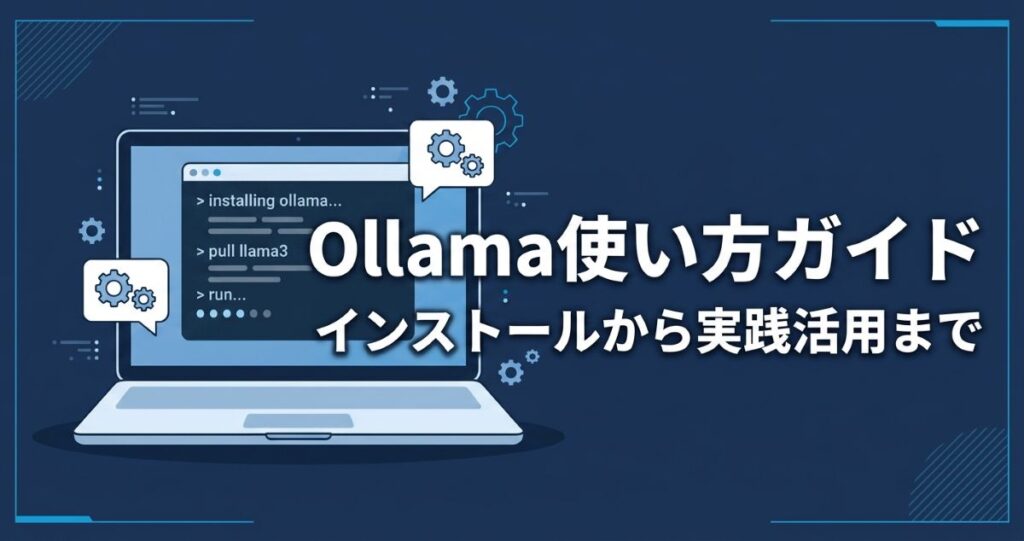
「Ollamaが便利らしいけど、コマンド操作は自分にできるだろうか」と迷って手を止めていないだろうか。Ollamaはインストールから実行まで数コマンドで完結し、専門知識がなくても自分のPC上でAIとの対話を試せる。この記事では、インストール手順から基本コマンド、モデルの選び方、実践的な活用例、動作が重いときの対処までを順を追って解説する。
Ollamaとは?できることを結論から
Ollamaは、ChatGPTのような大規模言語モデル(LLM)を、インターネット接続やクラウド契約なしに自分のPC上で動かせるオープンソースのツールである。コマンドを一つ打つだけでモデルのダウンロードから起動までが進み、その場で対話を始められる。
クラウド型のAIサービスとの違いは、データが手元のPCに残る点、利用回数や利用時間の制限を気にしなくてよい点、通信環境がなくても動作する点にある。一方で、応答の処理速度や品質はPCのスペックに左右されるため、クラウドサービスのように誰でも同じ体験が得られるわけではない。
Ollamaのインストール方法(Windows/Mac/Linux)
インストール方法はOSごとに異なるが、いずれも数分で完了する。
macOS: 公式サイト(ollama.com)から.dmgファイルをダウンロードして開くか、Homebrewを使う場合は次のコマンドを実行する。
brew install ollamaWindows: 公式サイトから.exeインストーラーをダウンロードし、通常のアプリと同じように実行するだけで導入できる。
Linux: 公式が提供するインストールスクリプトを使うと一度のコマンドで完了する。
curl -fsSL https://ollama.com/install.sh | shインストール後は、ターミナル(Windowsの場合はコマンドプロンプトやPowerShell)で ollama --version と入力し、バージョン情報が表示されれば導入は完了している。
基本の使い方 — ollama runでモデルを動かす
ollama run llama3 と入力すると、モデルのダウンロードと起動が同時に進む。初回はモデルのファイルサイズが数GB〜数十GBに及ぶこともあり、回線速度によっては数分から数十分かかる。
よく使うコマンドは次のとおりである。
| コマンド | 内容 |
|---|---|
| ollama pull <モデル名> | モデルを先にダウンロードしておく |
| ollama run <モデル名> | モデルを起動して対話を始める |
| ollama list | ダウンロード済みモデルの一覧を表示する |
| ollama ps | 現在起動中のモデルを確認する |
| ollama rm <モデル名> | 不要になったモデルを削除する |
| ollama show <モデル名> | モデルの詳細情報を確認する |
対話中に抜けたいときは /bye と入力するか、キーボードでCtrl+Dを押す。
用途別おすすめモデルの選び方
Ollamaのライブラリには多数のモデルが公開されており、系統によって得意分野が異なる。代表的な系統を目的別に整理すると次のようになる。
| モデル系統 | 得意分野 | 向いている用途 |
|---|---|---|
| Llama系 | 汎用的な会話・文章生成 | 幅広い用途の入り口として |
| Mistral系 | 軽量で応答が速い | PCスペックに余裕がない場合 |
| Gemma系 | 軽量モデル中心 | 手早く試したいとき |
| Qwen系 | 多言語対応 | 日本語でのやり取りが多い場合 |
| CodeLlama・DeepSeek-Coder系 | プログラミング支援に特化 | コード生成・レビュー用途 |
サイズが大きいモデルほど応答の質は上がりやすいが、その分メモリや処理能力を要求する。まずは軽量なモデルで動作を確認し、PCの余力を見ながら大きいモデルへ移行する進め方が失敗しにくい。
Modelfileでモデルをカスタマイズする
Ollamaでは、Modelfileという設定ファイルを使って既存モデルをベースにした独自モデルを作成できる。システムプロンプト(役割設定)や温度(応答のランダム性)などのパラメータを指定できる。
このファイルを用意し、次のコマンドで登録すると、以降は自作モデルとして呼び出せる。
ollama create mymodel -f ./Modelfile校正専用、要約専用など、用途ごとにモデルを使い分けたい場合に有効な機能である。
実践的な活用例
- コーディング支援: コード生成に強いモデルを選び、エディタと連携させればローカル環境でコード補完や説明を得られる
- 文章要約・校正: 長文を貼り付けて要約や誤字脱字のチェックをさせる。オフラインで完結するため、機密情報を含む文書でも外部送信を気にしにくい
- 簡易アプリへの組み込み:
ollama serveでAPIサーバーとして起動し、自作アプリからHTTPリクエストで呼び出せば、チャットボットのような仕組みを自前で構築できる
Open WebUIなどGUIツールと連携する
コマンド操作に不慣れな場合、ブラウザベースのチャット画面と組み合わせるとChatGPTに近い見た目で使える。代表的なのがOpen WebUIというオープンソースのプロジェクトで、Docker環境で導入してOllamaと接続すると、会話履歴を残しながらブラウザからモデルを扱えるようになる。
動作が重い・エラーが出るときのチェックポイント
- メモリ不足: モデルが大きいほどRAM(GPU使用時はVRAM)を要求する。7Bクラスのモデルであれば8GB前後、13B以上になると16GB以上が目安になりやすい
- GPUが認識されていない: GPUが使われずCPUのみで処理されると極端に遅くなることがある。
nvidia-smiでGPUが使われているか確認できる - ディスク容量不足: モデル一つで数GB〜数十GBを消費するため、事前に空き容量を確保しておく
- ポートの競合:
ollama serveを使う際、標準ポート(11434)が他のプロセスと衝突していないか確認する
よくある質問
Q. Ollamaは無料で使えますか?
A. ソフトウェア自体も公開されているモデルの多くも無料で利用できる。ただし商用利用の可否などライセンス条件はモデルごとに異なるため、利用前に公式ページで確認しておくと安心である。
Q. インターネット接続がなくても使えますか?
A. モデルをダウンロードするときのみ通信が必要で、ダウンロード後は完全にオフラインで動作する。
Q. どのくらいのPCスペックがあれば動きますか?
A. 軽量なモデルであれば一般的なノートPC(メモリ8GB程度)でも動作させやすい。快適に使いたい場合や大きいモデルを試したい場合は、メモリとGPUに余裕があるPCが向いている。
Q. ChatGPTと何が違いますか?
A. ChatGPTはクラウド上のサーバーでAIが動作するのに対し、Ollamaは自分のPC上でAIを動作させる点が異なる。データが外部に送信されない、通信環境に左右されないという利点がある一方、モデルの規模や応答品質はクラウドサービスの方が上回りやすい。
Q. 商用利用はできますか?
A. 利用するモデルのライセンスに依存する。モデルごとに商用利用の可否や条件が異なるため、公式のモデルカードやライセンス表記を確認してから判断するとよい。
まとめ
Ollamaはインストールからモデルの実行まで数コマンドで完結し、自分のPC上でAIとのやり取りを気軽に試せるツールである。まずは軽量なモデルで動作を確認し、慣れてきたらModelfileでのカスタマイズやOpen WebUIとの連携に挑戦すると、使い方の幅が広がっていく。