Gemini Sparkとは?できることと使い方【初心者向け】
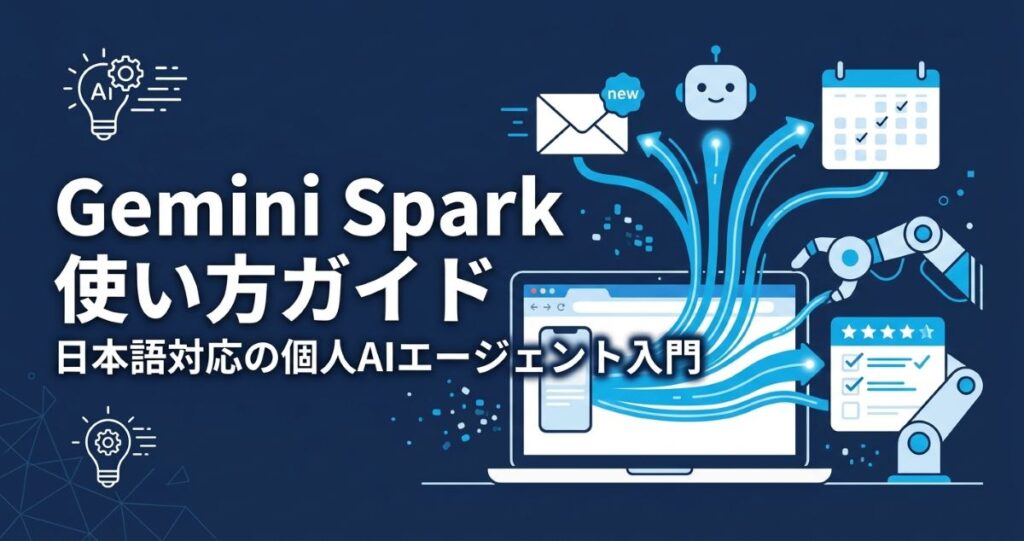
毎日のメールチェックやスケジュール調整、情報収集に「もっと時間を使いたくない」と感じたことはないでしょうか。Googleが2026年7月に日本語対応を発表した個人向けAIエージェント「Gemini Spark」は、質問に答えるだけでなく、頼んだ作業そのものを最後まで進めてくれる点が従来のAIと大きく異なります。この記事では、Gemini Sparkが何をしてくれるのか、日本での始め方、日常や仕事での具体的な使い方、そして無料と有料プランの選び方まで、初心者向けに整理します。
Gemini Sparkは「作業を最後まで進めてくれる」個人AIエージェント
Gemini Sparkを一言で説明すると、チャットの中で答えを返すだけでなく、Gmailやカレンダーなどを確認しながら複数の手順を自分で進め、必要なタイミングで再び動き出すAIです。たとえば「来週の商談準備を整えて」と頼むと、関連するメールやカレンダーの予定を確認し、資料整理などの作業を段階的に進めます。
通常のGeminiは、こちらが話しかけたときだけ動く「受け身」のAIです。Sparkはそこに「自分から動き出す」性質が加わっている点が最大の違いといえます。ただし、支払いやメール送信のような重要な操作については、実行前に必ずユーザーへ確認する設計になっているため、任せきりにできるわけではありません。
Gemini Sparkとは?従来のGeminiや他アシスタントとの違い
質問に答えるAIと「作業を代行する」AIの違い
従来のGeminiアプリは、プロンプトを入力するとその場で文章や要約を生成して終わりです。一方Sparkは、依頼された目的を達成するまで、複数ステップの作業をクラウド上で継続します。端末を閉じていても処理が止まらない点も特徴で、スマートフォンやパソコンがオフラインの間もバックグラウンドで動き続けます。
Tasks・Skills・Schedulesという3つの仕組み
Google公式のヘルプによると、Sparkの操作は主に3つの要素で構成されています。
- Tasks: 「調べる」「比較する」「まとめる」といった、Sparkに依頼する仕事の基本単位
- Skills: 用意されたスキルを「/」で呼び出し、目的に合わせた作業パターンを指定する機能
- Schedules: 「毎朝9時に」「特定のメールが届いたら」といった条件でSparkを自動的に動かす設定
この3つを組み合わせることで、単発の依頼だけでなく「決まったタイミングで繰り返し実行される作業」も任せられるようになります。
日本での使い始め方
利用条件をまず確認する
2026年8月時点で、Gemini Sparkを利用するには次の条件があります。
- 契約プラン: Google AI ProまたはGoogle AI Ultraへの加入(2026年7月29日以降、日本のAI Proユーザーにも順次展開が始まっている段階)
- 対応言語: 日本語・英語
- 対応環境: Web版(gemini.google.com)、Android/iOSのモバイルアプリ、Mac版アプリ。Windowsは専用アプリがないためブラウザ経由での利用になる
- 利用できないケース: 会社や学校のGoogle Workspaceアカウントでは利用できず、個人アカウントでの契約が前提
初回セットアップの流れ
- スマートフォンまたはPCでGeminiアプリ(またはgemini.google.com)を開く
- 上部メニューから「Spark」を選択する
- 表示される初回チュートリアル形式のタスクに沿って、最初のスキルとタスクを設定する
- Gmailやカレンダーと連携させる場合は、アクティビティ保存とアプリ連携の確認を行う
複雑なサーバー設定やAPI登録は不要で、チュートリアルに沿って進めるだけで最初の一歩を踏み出せます。
日常・仕事で使える活用シーン3つ
シーン1:メール・カレンダーの自動整理
受信したメールからスケジュールやタスクを自動的に抽出し、Google SheetsやカレンダーへSparkが反映させることができます。イベントの日程登録や、定例業務のリマインド設定にも活用できるため、手作業での転記が減ります。
シーン2:サブスク・カード明細の自動監査
毎月届くクレジットカード明細メールを解析し、新しく発生したサブスクリプション課金や見覚えのない請求があれば通知してもらう、といった使い方も公式ブログで具体例として紹介されています。家計管理を効率化したい人に向いている使い方です。
シーン3:商談・会議の準備とそのあとのフォロー
「来週の商談準備を整えて」のように依頼すると、関連メールやカレンダーの確認、資料整理などを進めてくれます。ただしSparkはあくまでテキストベースの作業代行であり、会議中の音声を録音して文字起こしする機能は持っていません。実際の商談や会議の記録を残したい場合は、録音・文字起こしに特化したツールと役割を分けて使うのが現実的です。
たとえばAI搭載のボイスレコーダー「Plaud」


は、ボタン長押しで録音を開始でき、会議や商談の内容を自動で文字起こし・要約まで行えます。Sparkがメールやカレンダーの整理を担当し、Plaudが会議そのものの記録を担当する、という組み合わせにすると、商談前後の準備から議事録作成までの流れを一通りカバーしやすくなります。
無料でできる範囲と有料プランの損益分岐
| プラン | 月額目安 | ストレージ | 主な特徴 |
|---|---|---|---|
| 無料 | 0円 | — | 基本的なGemini機能のみ。Spark利用は公式に明言されていない |
| Google AI Pro | 2,900円 | 5TB | Gemini本体機能に加えGmail/Docs/Sheets連携、Sparkが順次展開中 |
| Google AI Ultra(5x) | 14,500円 | 20TB | Proより広いAIクレジット枠、Spark先行提供 |
| Google AI Ultra(20x) | 32,000円 | 30TB | 最上位。動画生成や大量処理を日常的に行う人向け |
使う上での注意点
Sparkは支払いやメール送信といった重要な操作について、実行前に必ずユーザーへ確認する設計になっています。とはいえ、外部のメールやWebサイトの内容に紛れ込んだ不正な指示に反応してしまう「プロンプトインジェクション」のリスクは、AIエージェント全般に共通する課題として残ります。重要な業務や個人情報を扱わせる際は、実行結果を都度確認し、任せきりにしない運用を心がけましょう。
よくある質問
Q. Gemini SparkはGoogle AI Ultraでないと使えませんか?
A. 2026年7月29日以降、日本のGoogle AI Proユーザーにも順次提供が始まっています。すべてのProユーザーに一斉展開されているわけではなく、段階的な提供です。
Q. 無料プランでも使えますか?
A. 現時点でSparkは主にAI Pro・Ultra向けの機能として案内されています。無料プランでの提供については公式サイトで最新情報をご確認ください。
Q. 会社のGoogleアカウントでも使えますか?
A. Google Workspaceの仕事用・学校用アカウントでは利用できません。個人のGoogleアカウントでの契約が前提です。
Q. どんな端末で使えますか?
A. Web版(gemini.google.com)、Android/iOSアプリ、Mac版アプリで利用できます。Windowsには専用アプリがなく、ブラウザ経由での利用になります。
Q. セキュリティ面で気をつけることはありますか?
A. 支払いやメール送信などの重要操作は事前確認される設計ですが、外部コンテンツ経由の不正な指示に注意し、実行結果を定期的に確認する運用が推奨されます。
まとめ
Gemini Sparkは、質問に答えるだけでなく作業そのものを進めてくれる点で、これまでのGeminiとは役割が異なるAIエージェントです。メールやカレンダーの整理、明細の自動監査など、日常の細かい作業を任せられる一方、会議や商談の音声記録のようにSparkの守備範囲外の作業もあります。
そうした部分は、Plaud
のような録音・文字起こしに強いツールと組み合わせることで、準備から記録まで一連の作業をカバーしやすくなります。まずは自分の利用条件(契約プラン・対応端末)を確認したうえで、日々の作業のどこをSparkに任せられそうか、小さなタスクから試してみるとよいでしょう。