NotebookLMを開いたけど「何を入れればいいか分からない」人へ。個人が入れて効くソース5つと、答えがズレるときの直し方
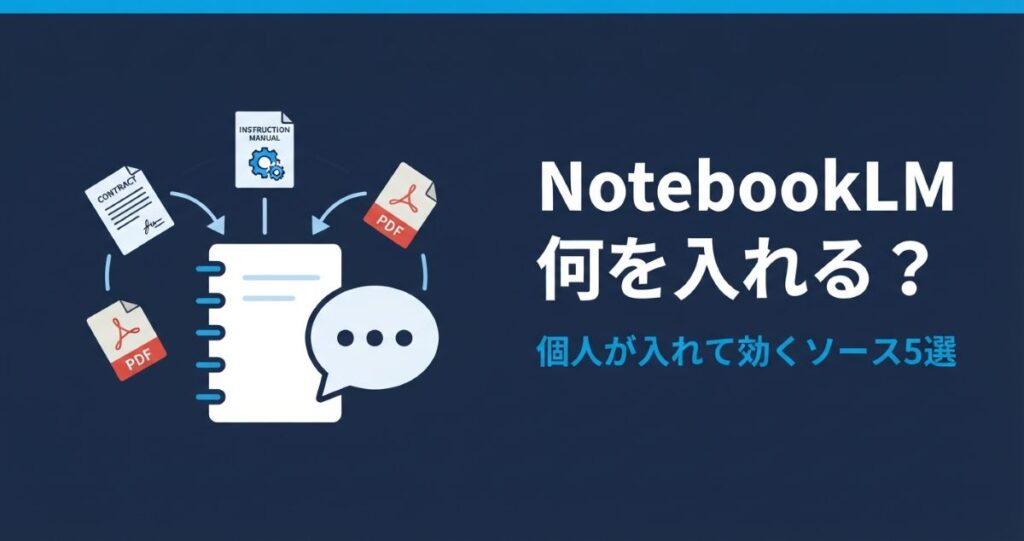
NotebookLMという名前は聞いたことがあるし、一度は開いてみた。でも「何を入れればいいのか分からない」まま、ブラウザのタブを閉じてしまった――そんな経験はないだろうか。NotebookLMは、自分で入れた資料の中だけで答えてくれるAIだ。逆に言えば、入れる資料次第で「使えるツール」にも「何もしてくれないツール」にもなる。この記事では、個人が入れて実際に元が取れるソース5つと、答えがズレたときの直し方を具体的にまとめた。
NotebookLMは「万能AI」ではなく「限られた資料への専属Q&A係」
NotebookLMは、ChatGPTやGeminiのように何でも答えてくれる汎用AIではない。アップロードした資料の中身だけを根拠に答える、範囲限定のQ&Aツールだ。だから「何を聞けばいいか分からない」のではなく、「何を入れればいいか分からない」が正しい悩みの形になる。
向いているのは、量が多くて読むのが面倒な資料、それでいて自分にとって重要な資料だ。保険の契約書、家電の取扱説明書、仕事で何度も見返す社内ルール。こうした「自分専用の資料」を入れたときに、NotebookLMは検索エンジンよりも役に立つ。次の章で、具体的に何を入れると元が取れるかを見ていく。
個人が入れて効くソース5つ
保険証券・賃貸や携帯の契約書
保険証券、賃貸借契約書、携帯電話の契約書はどれも長く、必要なときにしか読まない資料の代表格だ。NotebookLMに入れておけば「解約時の違約金はいくらか」「特約でカバーされる範囲は」といった質問に、契約書の該当箇所を示しながら答えてくれる。契約更新のタイミングや引っ越しの前など、久しぶりに条件を確認したいときに特に効く。
家電や住宅設備の取扱説明書一式
エアコン、給湯器、洗濯機などの取扱説明書をまとめて入れておくと、「エラーコードE01の対処法」「フィルター掃除の手順」のようなピンポイントの質問に答えてくれる。分厚い説明書を最初から読み直す必要がなく、トラブルが起きた瞬間に該当ページを探し当てられる。
自治体や年金・補助金の制度案内PDF
自治体の子育て支援制度、年金の受給条件、補助金の申請要項などは、公式サイトのPDFが長く、自分が対象かどうかを読み解くだけでも時間がかかる。NotebookLMに入れて「私のケースだと対象になるか」「必要な書類は何か」と聞けば、制度案内の該当部分を示しながら整理してくれる。ただし制度の解釈が複雑なケースでは、最終判断は必ず自治体や年金事務所の窓口で確認したい。
仕事で繰り返し参照する社内資料
業務マニュアル、過去の議事録、社内ルールなど、同じ資料を何度も見返す仕事をしている人は、それらをまとめて入れておくと横断的な検索窓として使える。「この案件と似た過去の対応はあったか」「このルールの例外条件は」といった質問に、複数の資料をまたいで答えてくれる。社外秘の資料を扱う場合は、会社としてのAIツール利用ルールを事前に確認してから入れることが前提になる。
自分が過去に書いた文章
ブログ記事、企画書、日報など、自分が過去に書いた文章をまとめて入れておくと、「過去にこのテーマについて何と書いていたか」「自分の文章の癖」を振り返る材料になる。新しい文章を書く前に、過去の主張と矛盾していないかを確認する用途にも使える。
答えがズレる典型3パターンと直し方
思ったような答えが返ってこないとき、原因はだいたい3つのどれかに当てはまる。
ソースを詰め込みすぎて混線している
保険の契約書と趣味の資料と仕事のメモを1つのノートブックにまとめて入れると、AIが文脈を混同しやすくなる。無料版は1つのノートブックに入れられるソースが最大50個までという上限もあるため、目的ごとにノートブックを分けるのが基本になる。「契約書用」「取扱説明書用」のように用途別に分けるだけで、答えの精度が変わる。
スキャンしたPDFで文字が読み取れていない
紙の書類をスキャナーやスマホのカメラで撮影しただけのPDFは、コンピュータから見ると「文字」ではなく「写真」として扱われる。この場合、NotebookLMはソースの中身を読み取れず、「ソースが空」のような表示になることがある。対処法として、そのPDFをGoogleドライブで開き直すと、自動的に文字認識(OCR)がかかったコピーを作成できる。文字が選択・コピーできる状態になっていれば、読み込みに成功しやすい。
質問の言葉が資料内の用語と違う
資料の中で「解約」と書かれているのに「キャンセル」と聞いてしまうと、うまく拾えないことがある。資料内で実際に使われている言葉に合わせて質問し直すと、答えの精度が上がりやすい。
NotebookLMに向かない仕事 — Gemini・ChatGPTとの使い分け
NotebookLMは資料に書かれていることを整理するツールであって、資料に書かれていないことを補う仕組みではない。次のような用途は不得意だ。
- 最新のニュースや情報:資料をアップロードした時点の内容しか把握できないため、最新の出来事を聞いても答えられない
- 資料に書かれていない一般論:「一般的にはどうか」を尋ねても、手元の資料に該当箇所がなければ十分な答えは返ってこない
- 計算や集計:複数の数値を合計したり比較したりする作業は、汎用AIのほうが安定して対応できる
これらの用途では、NotebookLMではなくGeminiやChatGPTのような汎用AIを使うほうが早い。資料に基づく確認はNotebookLM、それ以外の調べものは汎用AI、という役割分担で考えると迷いにくい。
よくある質問
Q. 無料版でどのくらい使えますか?
執筆時点の目安として、無料版は1つのノートブックに入れられるソースが最大50個、1日のチャット質問回数は最大50回とされている。個人利用であれば、通常はこの範囲内で収まることが多い。数値は変更される可能性があるため、頻繁に使う予定がある場合は公式ヘルプで最新の上限を確認しておきたい。
Q. スマートフォンでも使えますか?
スマートフォンのアプリやブラウザからも利用できる。ただし、ソースを大量に整理したり、ノートブックを本格的に構築したりする作業はパソコンの画面のほうがやりやすい。
Q. 資料が増えてきたらどうすればいいですか?
1つのノートブックに何でも入れず、目的ごとにノートブックを分けるのが基本になる。同じ内容の古いバージョンの資料が残っている場合は、定期的に整理して削除すると答えの精度を保ちやすい。
Q. 会社の資料を入れても大丈夫ですか?
個人の判断だけで社外秘の資料を入れるのは避けたい。会社としてAIツールの利用ルールが定められている場合は、そのルールに従う必要がある。
まとめ
NotebookLMが「使えない」と感じる原因の多くは、機能ではなく入れる資料の選び方にある。契約書や取扱説明書のような「自分にとって重要で、かつ読み返すのが面倒な資料」を入れることで、初めて価値が出るツールだ。答えがズレたときは、ソースの詰め込みすぎ、スキャンPDFの文字認識、質問の言葉のズレという3つの原因を疑ってみてほしい。資料の中で完結する確認はNotebookLM、それ以外の調べものは汎用AIという役割分担を意識すると、無理なく使いこなせるようになる。