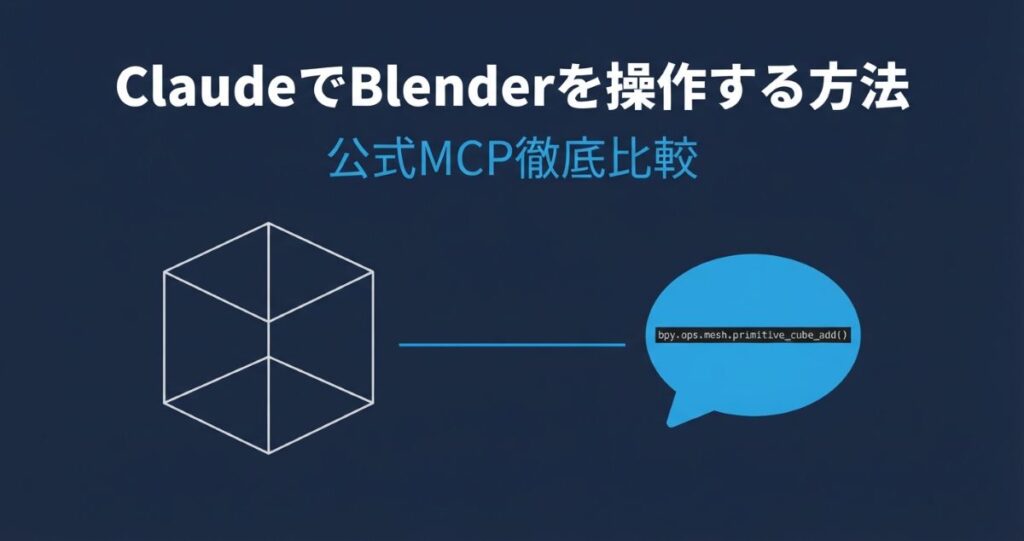
ClaudeでBlenderを操作する方法|公式MCP徹底比較
Blenderの3Dモデリングを、Claudeとの自然言語のやりとりだけで進められる時代になった。2026年4月にAnthropicが公式のBlenderコネクタを公開し、以前から使われてきた非公式のBlenderMCPと合わせて選択肢は2つになっている。仕組みの違いを理解しないまま古い手順で試して詰まるケースも多い。本記事では、公式・非公式それぞれの導入手順と機能差、エンジニアが実務に組み込む際の注意点までを整理する。
結論:エンジニアはまず「公式コネクタ」から試すのが近道
先に結論を書く。Blenderの経験がなくコードも書きたくない人はもちろん、エンジニアであっても最初の一歩は公式のBlenderコネクタがおすすめだ。理由は単純で、Claude Desktopへのインストールとドラッグ&ドロップだけで完結し、Blenderのbpy(Python API)をほぼそのまま呼び出せるため機能制限が少ないからだ。
一方で、Poly Havenの素材ライブラリ連携やHyper3D Rodin・Meshy.aiによるAI3Dモデル生成、Sketchfabからのモデル検索といった付加機能を使いたい場合は、非公式のBlenderMCP(ahujasid版)を検討する価値がある。どちらか一方だけを解説した記事が多く、両者の違いを把握しないまま公式版の手順で非公式版のドキュメントを追ってしまう、といった混同も起きやすい。まずは公式版で仕組みを理解し、物足りなければ非公式版を試す、という順番が遠回りに見えて確実だ。
なぜClaudeがBlenderを操作できるのか?MCPの技術的な仕組み
Claudeは会話の文脈から「シーンに何があるか」「どんな変更が必要か」を判断し、Pythonのコードや個別のAPI呼び出しに変換してBlenderへ送る。Blender側で処理が実行されると、結果(生成されたオブジェクトやエラー内容)がClaudeに返り、それを踏まえてClaudeが次の一手を考える。この往復があるため、「デフォルトのキューブを削除して」のような単純な指示から、複数オブジェクトの配置調整まで対話的に進められる。
方法①:公式Blenderコネクタの導入手順
公式コネクタはBlenderの開発元であるBlender Foundation(実験的プログラム「Blender Lab」)が開発し、AnthropicがBlender Development Fundのパトロンとして支援する形で2026年4月に公開された。導入前提は次の3点だ。
| 項目 | 要件 |
|---|---|
| Claude Desktop | 任意のプラン(無料プランでも利用可) |
| Blender | 5.1以降が必須 |
| 動作環境 | Claude DesktopとBlenderが同一マシンで動作していること |
ここで一つ注意点がある。公式チュートリアルには「Blender 4.2以降」と記載されている場合があるが、実際のMCPアドオンはBlender 5.1.0以降を要求する。4.x系のままだと「互換性がないエクステンションです」というエラーでインストールできないため、事前にBlenderを最新版へアップデートしておくと迷わない。
手順はシンプルだ。Claude Desktopの「Customize」からコネクタを検索して追加し、Blender公式サイトの「blender.org/lab/mcp-server/」を開いてインストールリンクをBlenderウィンドウへドラッグ&ドロップする。ここは2回ドロップする必要がある点が見落としやすい。1回目はBlender Labのリポジトリ登録、2回目でようやくアドオン本体がインストールされる仕様になっている。インストール後はプリファレンスの「アドオン」欄で「Server is running」と表示されていれば準備完了だ。ブラウザ版のclaude.aiでは通信できないため、必ずClaude Desktopアプリを使う。
方法②:非公式BlenderMCP(ahujasid版)の導入手順とできること
公式コネクタ以前から使われてきたのが、GitHubで公開されているahujasid/blender-mcpだ。Blenderアドオン(ソケットサーバー)とMCPサーバー(Pythonプロセス)の2コンポーネントで構成され、uvコマンドが必要になる。導入は次の流れになる。
uvをインストールし、uvxコマンドが動くことを確認する- Claude Desktopの設定ファイル
claude_desktop_config.jsonに{"mcpServers": {"blender": {"command": "uvx", "args": ["blender-mcp"]}}}を追記する - Blender側でアドオンファイルをインストールし、3DビューポートのNパネルに追加される「BlenderMCP」タブから「Connect to MCP server」を押す
設定ファイルを直接編集する分だけ公式版より手間はかかるが、その分機能は豊富だ。Poly Havenの高品質な素材・テクスチャ・HDRIをコマンド一つで取得できるほか、Hyper3D RodinやMeshy.aiと連携したAIによる3Dモデル自動生成、Sketchfab上のモデル検索、ビューポートのスクリーンショット取得にも対応する。対応Blenderバージョンは4.2以降とされ、公式版より古い環境でも動く点もメリットだ。
比較表:公式版 vs 非公式版、どちらを選ぶべきか
| 項目 | 公式Blenderコネクタ | 非公式BlenderMCP(ahujasid版) |
|---|---|---|
| 開発元 | Blender Foundation(Blender Lab) | コミュニティ(ahujasid氏) |
| 導入方法 | ドラッグ&ドロップのみ | uv導入+設定ファイル編集 |
| 対応Blenderバージョン | 5.1以降必須 | 4.2以降で動作 |
| 素材・AI生成連携 | なし(Python APIの直接呼び出し中心) | Poly Haven/Hyper3D Rodin/Meshy.ai/Sketchfabに対応 |
| 向いている人 | 初めて試す人、設定を最小限にしたい人 | 素材調達やAIモデル生成まで自動化したい人 |
用途に応じて併用しても問題ない。実際、公式版で基本操作の勘所をつかんでから、素材連携が必要な場面だけ非公式版に切り替えるという使い方も現実的だ。
実務での活用シーンと、快適に動かすための環境
エンジニア目線で価値が大きいのは、単発のモデリングよりも繰り返し作業の自動化だ。オブジェクトの命名規則統一、未使用データの一括削除、複数オブジェクトへのモディファイア一括適用といった単純だが手間のかかる作業を、自然言語の指示一つで済ませられる。複雑なGeometry Nodesやモディファイアスタックの構造をClaudeに読み取らせて解説させたり、Blenderの独自アドオンやオペレーターのひな形をその場で生成させたりする使い方も実用的だ。
ただし実際に動かしてみると、Blender本体・Claude Desktop・MCPサーバーを同時に起動した状態が続くため、CPUとメモリの負荷はそれなりに大きい。大量のオブジェクトを含む複雑なシーンだと、シーン情報の読み取りだけでもたつくこともある。開発機を別に用意するか、常時ONで作業机に置いておけるコンパクトなマシンが欲しくなる場面だ。


こうした用途では、AMD Ryzen AI Max+395のような最新プロセッサを積んだミニPCが選択肢になる。世界70ヵ国以上で累計1億台以上の販売実績を持つGMKtecは、価格帯が約23,000円〜315,000円と幅広く、ローカルLLMやデータ分析用途を想定したモデルも用意されている。1年保証・7日間返品・24時間365日サポートが付くため、開発検証機として置いておくには扱いやすい。Blender+Claude+MCPの3プロセスを常時走らせたい人は、購入前にモデルごとのCPU・メモリ構成を確認しておくとよい。
導入前に知っておきたいリスクと限界
便利さの裏で押さえておくべき注意点もある。
- 任意のPythonコードが実行される:Claudeが誤ったコードを書けば、シーンに意図しない変更が加わる可能性がある。重要な作業前は
.blendファイルをバックアップし、本番アセットではなくコピーで試すのが安全だ - シーン情報が外部サーバーに送信される:オブジェクト名や階層構造、生成されたPythonコードはClaude API経由でAnthropic側に送られる。業務上の機密モデルやNDA対象アセットを扱う場合は、利用の可否を社内ポリシーで確認しておきたい
- トークン消費とプラン制限:大規模シーンの読み取りや試行錯誤を重ねる作業はメッセージ数がかさみやすく、無料プランではすぐに上限に達する可能性がある
- 複雑な造形は苦手:オーガニックなキャラクターモデルや精密機械、芸術性の高い形状は手作業に及ばない。生成されたトポロジーはngonや三角ポリゴンが多く、ゲーム用ローポリには手直しが必要になりやすい
- 同一マシン前提:Claude DesktopとBlenderは同じマシン上で動作している必要があり、リモートの共有マシンを遠隔操作する用途には標準では対応していない
「人間モデラーの代替」ではなく「たたき台生成とルーチン作業の自動化を担うアシスタント」と位置づけて使うのが現実的だ。
よくある質問
Q. ブラウザ版のclaude.aiでも使えますか?
A. 使えない。公式・非公式とも、BlenderとのローカルなソケットP通信が必要なため、Claude Desktopアプリでの利用が前提になる。
Q. 無料プランでも試せますか?
A. 公式コネクタは無料プランでも利用できる。非公式BlenderMCP自体も無料だが、Claudeとのやり取りにかかるメッセージ数の上限は他の利用と同様に適用される。
Q. 公式版と非公式版は同時に使えますか?
A. 用途を分ければ併用できる。基本操作は公式版、Poly Havenなどの素材連携が必要な場面だけ非公式版、という使い分けが現実的だ。
Q. キャラクターのような複雑なモデルも任せられますか?
A. 苦手な領域だ。現状は基本形状の組み合わせや配置調整、繰り返し作業の自動化が向いており、オーガニックな造形は手作業を前提にたたき台として使うのが実用的な範囲になる。
Q. セットアップでよくあるトラブルは何ですか?
A. 公式版では「Blenderのバージョンが5.1未満で互換性エラーになる」「ドラッグ&ドロップを1回で終えてしまいアドオン本体がインストールされていない」の2つが多い。非公式版ではuv未導入によるコマンドエラーが典型的だ。
まとめ
ClaudeでBlenderを操作する方法は、2026年時点で「公式Blenderコネクタ」と「非公式BlenderMCP」の2択になっている。エンジニアであれば、まず設定の少ない公式版でMCPの挙動を把握し、Poly Havenなどの素材連携が必要になった時点で非公式版を追加する、という進め方が失敗しにくい。どちらを選ぶにせよ、Blender・Claude Desktop・MCPサーバーを同時に走らせる前提のマシン選びと、シーン情報の外部送信やPythonコード実行リスクへの理解は事前にセットで済ませておきたい。
※本記事の価格・仕様・バージョン要件は執筆時点の情報です。BlenderやMCPアドオンのアップデートにより変更される場合があるため、導入前に公式サイトで最新情報をご確認ください。