写真整理をAIに任せていい判断とダメな判断|1万枚の片づけ方
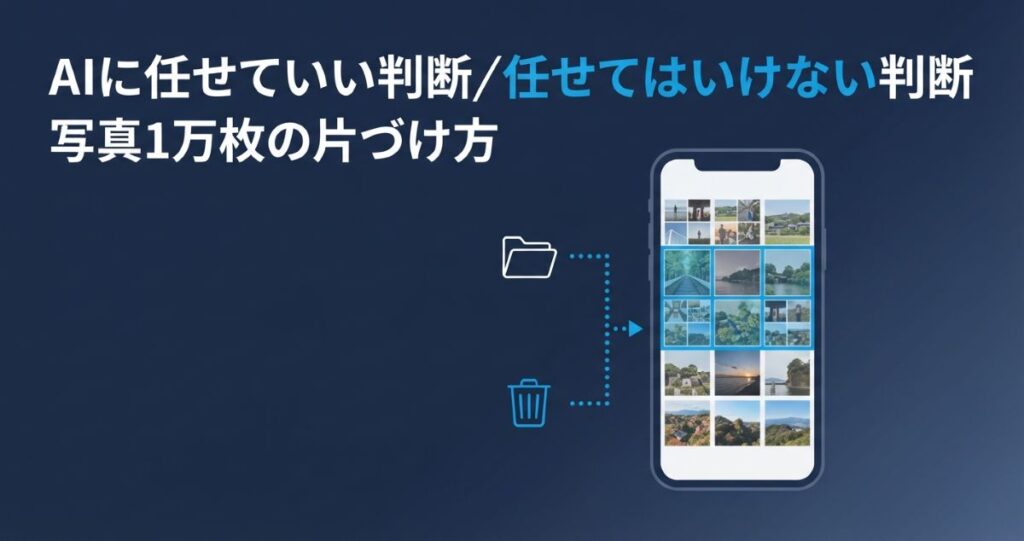
容量の警告が出るたびに写真アプリを開いて、1枚ずつ消す気になれずに閉じる。気づけば1万枚。写真整理をAIに任せたい気持ちと、勝手に消されたら困るという不安が、たぶん同時にあると思います。この記事では「AIに任せる」を3種類に分けたうえで、任せていい判断と、任せると取り返しがつかない判断を線引きします。手を動かす順番と、外部アプリに読ませない方がいい写真の線引きまで含めて整理しました。
結論:写真整理をAIに任せていいのは「あとで戻せる判断」だけ
判断を2つに分けてください。
戻せる判断は、アルバムへの仕分け、タグ付け、人物や場所での自動分類、そして明らかな重複をゴミ箱に送ること。間違っていても、半年後に気づいて直せます。
戻せない判断は、似た5枚から1枚を選んで残り4枚を消すこと、そして「完全に削除」をその場で実行すること。消えた4枚は二度と表示されないので、間違っていても気づけません。
AIの精度が高いか低いかの話ではありません。間違えたときに自分が気づけるかどうかで、線を引いています。分類の間違いは目に入りますが、削除の間違いは目に入らない。だから同じ「自動化」でも、前者は任せて後者は握っておく、という分け方になります。
「写真整理をAIに任せる」には3種類ある
同じ言葉で語られていますが、写真が消えるかどうかがまったく違います。自分の目的がどれに当たるかを先に決めると、入れるべきアプリも変わります。
1. クラウドの自動分類 — 写真は消えない
Googleフォトやスマホ標準の写真アプリが、人物・場所・被写体ごとに勝手にまとめてくれるタイプ。「去年の運動会」が探せるようになるのがゴールで、削除は起きません。3種類の中で影響がいちばん小さく、最初に試す価値があります。
注意点は、分類しても端末の容量は空かないこと。バックアップを取ったうえで端末側のコピーを消す操作を別途行わないと、ストレージの数字は変わりません。「整理したのに容量が減らない」の多くはここです。
2. 重複・類似検出アプリ — 削除を伴うので影響が大きい
ストアに並ぶ写真整理アプリの主力機能です。重複・類似・低画質・スクリーンショットを検出して、まとめて消す。1万枚に対する効果はいちばん大きく、その分だけ危険も大きい。
判断が分かれるのは「類似」の定義です。連写の5枚を1グループにするのか、別カットまで束ねるのか。アプリごとに違い、しかも事前には分かりません。最初の1回は必ず、グループの中身を自分の目で見てから実行してください。
3. 生成AIに探させる — 見つけるのは得意、片づけはしない
Googleフォトの「質問機能(Ask Photos)」がこれにあたります。日本では2026年2月中旬から順次展開が始まり、「去年キャンプした場所はどこ?」のような会話形式で写真を探せるようになりました。アプリの設定には「Google フォトの Gemini の機能」という項目が新設されていて、機能ごとにオン・オフを選べます。
便利ですが、探すのが得意なだけで整理はしません。「見つからない」が悩みならこれで解決しますが、「容量が足りない」が悩みなら、結局どこかで削除が必要になります。自分の困りごとがどちらなのか、ここで確認しておくと無駄なアプリを入れずに済みます。
任せていい判断・任せてはいけない判断
| 判断の内容 | 任せる? | 理由 |
|---|---|---|
| 完全に同じ写真の検出 | ○ | 目で見て検証でき、間違いに気づける |
| ブレ・真っ暗な失敗写真の抽出 | ○ | 判定が単純で、誤っても損失が小さい |
| 期限切れのスクリーンショット | ○ | 乗換案内・QR・確認済みの領収書など |
| アルバム・タグへの仕分け | ○ | 間違ってもあとで直せる |
| 似た数枚からのベストショット選別 | × | 消えた側を見返せないので検証不能 |
| 人物の自動グループ分けを信じきる | × | 取り違え・別人の統合が起こりうる |
| 「完全に削除」の即時実行 | × | 取り消す手段が残らない |
ベストショット選別が危ないのは、機械の目と人間の目で「良い写真」の基準がずれるからです。ピントと明るさで選べば、目をつぶった1枚が残って、ぶれているけれど子どもが笑っている1枚が消えます。家族写真ほど、この差が効いてきます。
人物のグループ分けも、丸ごと信じるのは避けてください。マスク、眼鏡、髪型の変化、子どもの成長で、同一人物が別々のグループに分かれたり、別人が1つにまとまったりします。分類として使うぶんには問題ありませんが、「この人の写真を全部まとめて消す」という使い方をすると、混ざった別人の写真も一緒に消えます。
削除は必ずゴミ箱経由に。ただし猶予は30日しかない
ここが今いちばん見落とされている点です。
Googleフォトの公式ヘルプによると、削除した写真・動画はゴミ箱に30日間保存され、その後に完全削除されます。完全に削除されたものは復元できず、Googleデータエクスポート(Google Takeout)でも取り戻せません。従来はバックアップ済みの写真が60日間でしたが、バックアップの有無にかかわらず30日に統一されました(2026年9月時点)。「60日あるから大丈夫」と書かれた記事がまだ多いので、期限は短くなったものとして動いてください。
iPhoneの写真アプリなら「最近削除した項目」、Androidの端末ギャラリーにもゴミ箱が用意されています。仕組みは同じで、猶予の間だけ戻せるという点も同じです。
やることは3つです。
- 整理アプリが「完全に削除」「完全削除して容量を確保」を提案してきても選ばない。ゴミ箱に送るだけにする
- ゴミ箱を空にするボタンは押さない。期限が来れば勝手に消えます
- 整理した日から30日後にカレンダーの予定を1つ入れる。その日までに「あれがない」と気づけば戻せます
なお、Googleフォトではゴミ箱が容量的にいっぱいになると、削除時に「完全に削除」を求める確認が出ることがあります。ここで流れで押してしまうと猶予が消えるので、整理前にゴミ箱を確認しておくと安全です。
外部アプリに写真を読ませる前に、線引きしておく
写真整理アプリをインストールすると、多くの場合ライブラリ全体へのアクセス権を求められます。渡しているのは画像だけではありません。撮影日時と位置情報も一緒です。
読ませる前に、いったん別の場所に移すか非表示にしておきたい写真は、だいたいこの3種類です。
- 身分証・金融系:保険証、運転免許証、マイナンバーカード、通帳やカードのスクリーンショット
- 子どもの顔が写った写真:本人が判断できない情報なので、親が線を引くしかありません
- 仕事の資料:契約書、ホワイトボードの撮影、取引先の資料。社内規程で外部サービスへのアップロードが禁じられている場合もあります
iPhoneでもAndroidでも、アプリへの写真アクセスは「すべて」ではなく選択した写真だけを許可できます。整理アプリに全ライブラリを渡す前に、まずこの設定を確認してください。
そのうえで、順番はこうなります。
- 端末の純正機能から始める。iPhoneの写真アプリには「重複項目」があり、重複した写真やビデオを特定して1か所に集め、結合して保存領域を節約できます(iOS 16以降。重複がない場合は項目自体が表示されません)
- クラウドの自動分類を使う。ここまでは外部アプリを入れずに済みます
- それでも足りなければ検出アプリ。選ぶときは、解析が端末内で完結するか、プライバシーポリシーに第三者提供の記載がないか、課金が週額サブスクではないかの3点を確認します
無料の整理アプリの多くは、無料枠のあとに定額課金へ移行します。悪いことではありませんが、「無料」と書かれていても解約するまで課金が続く形式は珍しくないので、インストール前に料金体系を見ておくと後悔しません。
1万枚を週末で減らす手順
順番を守ると、危ない判断に手を出す前に大半が片づきます。
Step 1. 何が容量を食っているか見る
設定のストレージ画面で、写真・動画がそれぞれ何GBかを確認します。動画が半分を占めていることも多く、その場合は写真を消しても効きません。
Step 2. 純正の重複検出を先に回す
ここで数百枚単位が減ります。外部アプリを入れる前に終わる人もいます。
Step 3. スクリーンショットと長い動画を処理する
スクショは判断が速く、動画は1本で写真数十枚分の容量があります。効率がいちばん高い区間です。
Step 4. 連写・似た写真はグループ単位で自分が選ぶ
AIにはグループ化までをやらせて、残す1枚は自分で決めます。ここだけは手作業の価値があります。
Step 5. 残す写真の置き場所を決める
ここを決めずに整理を始めると、また同じ状態に戻ります。選択肢はクラウドの容量を買い増すか、手元に保管用の1台を置くかです。
家族写真を外部サービスに預けることに抵抗がある場合や、毎月の容量課金をこれ以上増やしたくない場合は、常時つけっぱなしにできる小型PCを写真の保管先にする方法があります。省スペースのミニPCを展開しているGMKtec
 は、価格帯が約23,000円からと幅広く、1年保証と7日間の返品対応、24時間365日の技術サポートが付いています。写真を手元に置いたまま、家族で共有するフォルダを1つ作るところから始められます(価格・保証内容は執筆時点の情報です。最新の仕様は公式サイトをご確認ください)。
ただし、保管先が1か所だけになるのはいちばん危険な状態です。機械は壊れます。手元に置くならクラウドか外付けドライブにもう1コピー、クラウドに預けるなら年に1回はまとめて書き出す、といった二重化は必ずセットにしてください。
向いていない人もはっきりしています。機器を1台増やすと管理対象も1つ増えます。PCの電源やバックアップを気にかけるのが面倒なら、クラウドの容量を買い足す方が時間あたりのコストは安く済みます。
よくある質問
Q. Googleフォトにバックアップすれば、スマホの容量は自動で空きますか?
いいえ。バックアップは複製を作る操作なので、端末側のコピーは残ったままです。バックアップ完了を確認したうえで、端末から削除する操作を別に行う必要があります。
Q. 人物の自動グループ分けは、どのくらい間違えますか?
サービスや写真の条件によって変わるため、一律の数字は示せません。ただし、マスクや眼鏡、子どもの成長による顔の変化で取り違えが起きることは知られています。分類の目安として使い、「このグループを一括削除」という使い方は避けるのが安全です。
Q. 無料の写真整理アプリは安全ですか?
アプリごとに異なるので、まとめて判断はできません。解析が端末内で完結するか、写真の第三者提供に関する記載があるか、課金が始まる条件は何か。この3点を入れる前に確認してください。判断が付かなければ、純正機能の範囲で止めておく選択もあります。
Q. 間違えて消した写真は戻せますか?
ゴミ箱に残っていれば戻せます。Googleフォトは30日間で、期限を過ぎて完全削除されたものはGoogle Takeoutでも復元できません。気づいたらすぐゴミ箱を確認してください。
まとめ
- AIに任せていいのは分類・仕分け・明らかな重複の検出まで。似た写真からの1枚選びと完全削除は自分で握る
- 「AIに任せる」は、消えない自動分類/削除を伴う検出アプリ/探すだけの生成AIの3種類。自分の困りごとがどれかを先に決める
- 削除はゴミ箱経由に固定する。Googleフォトの猶予は30日に短縮され、完全削除後はTakeoutでも戻らない
- 身分証・子どもの顔・仕事の資料は、外部アプリにライブラリ全体を渡す前に線を引く
- 純正機能 → クラウド分類 → 必要なら検出アプリの順で進め、最後に保管先を決める
1万枚を一気に片づけようとすると、たいてい途中で力尽きます。Step 3のスクリーンショットと動画まででも、容量の数字は目に見えて変わります。そこまでを今週末の目標にしてください。