Claude Docs・Slides・Design無料|最初の3つ
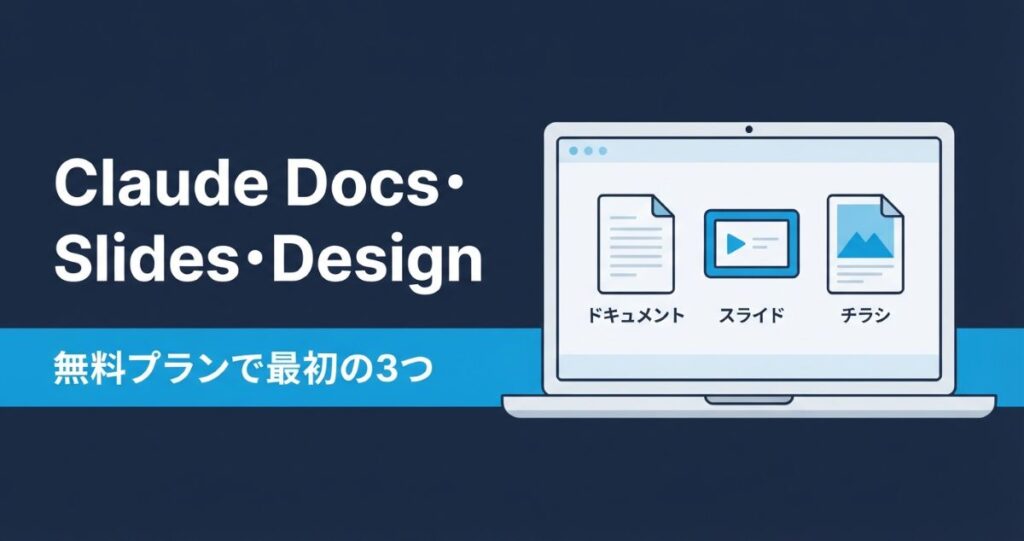
Claudeの資料づくり機能が、無料プランでも使えるようになりました。Anthropicは2026年10月8日の公式発表で、Docs・Slides・Designがベータを終え、無料を含む全プランで使えると案内しています。
この記事では、無料プランでClaude Docs・Slides・Designを使う個人が、最初に何を作ればよいかと、PowerPoint・PDFで書き出す前に確認する点をまとめます。GoogleドキュメントからClaudeを呼ぶ方法、スマホでのCowork、Haikuの使い分けは別の記事で扱っているため、ここでは「Claude内で資料を作る機能」だけに絞ります。
結論:無料で使えるのはDocs・Slides・Design。DashboardsとMotionは対象外
公式のプラン表によると、無料プランで使えるのはDocs・Slides・Designのテンプレートです。10月8日に同時発表されたDashboardsとMotionはベータ提供で、無料プランでは使えません。
| 機能 | Free | Pro・Max | Team・Enterprise |
|---|---|---|---|
| Docs・Slides・Design | ○ | ○ | ○ |
| Dashboards(ベータ) | × | ○ | ○ |
| Motion(ベータ) | × | × | ○ |
| アプリ連携・データ保存 | × | ○ | ○ |
無料プランの人が覚えておくことは3つです。
- Docs・Slides・Designは、チャットで頼むだけで作れる
- Dashboards(データ接続のダッシュボード)とMotion(アニメーション動画)は有料側の機能
- 外部アプリとの連携と、作ったものへのデータ保存はできない
9月17日の報道では、Docs・Slides・Designは「有料プラン向けのベータ」と伝えられていました。10月8日の発表でベータが外れ、無料まで広がった流れです。以前の記事を見て「有料だけ」と思っている人は、現在の公式ページで確認してください。
回数の上限については、公式ページに無料プランの具体的な数値がありません。報道では、利用回数が5時間単位の枠で制限され、新機能の分は既存の上限に含まれると紹介されています。長いスライドを何本も作ると枠を使い切る可能性があるため、まず小さく試すのが安全です。
アーティファクトの作成には、設定の「機能(Capabilities)」にあるコード実行とファイル作成の項目がオンである必要があります。作れない場合は、ここを確認してください。
Claude Designの単独サイトは12月14日まで
Designは9月16日以降、各会話の中でも使えるようになっています。従来の単独サイト(claude.ai/design)は12月14日まで利用でき、終了後はそこでのチャットやコメントが使えなくなり、公開リンクも無効になります。公式ページに年の記載はありませんが、複数のメディアが2026年12月14日として報じています。
移行の対象になるのはチームのデザインシステムです。単独サイトで作った個人の資料やコメントが自動で移るとは書かれていません。手元に残したい作品は、終了前にPDFなどで書き出しておくと安心です。
最初に作る3つ
無料プランで試すなら、仕上がりを自分の目で確認しやすい3つがおすすめです。どれも架空の内容で構わないので、まず1つ作って書き出しまで通してみてください。
1. A4一枚の企画メモ(Docs)
打ち合わせ前に1ページで共有する企画メモは、Docsの入門に向いています。文章が主役で、数字や固有名詞が少ないため、間違いを探しやすいのが利点です。
依頼の例:
> 副業で始めたい「週末の古道具販売」について、A4一枚の企画メモを作ってください。目的、ターゲット、1か月の進め方、リスクの4項目で、各項目は3行以内にしてください。
出来上がりのチェックポイント:
- 4項目すべてが入っているか、各項目が指定の行数に収まっているか
- 数字(金額・期間)を自分で入れた値に直したか
- 言い回しが自分の普段の文体からずれていないか
2. 5枚のスライド(Slides)
次は5枚のスライドです。Slidesは、手元のメモやレポートの内容から資料を組み立てる機能です。最初は「表紙・課題・提案・進め方・まとめ」のような定型の構成で頼むと、直す箇所が少なくなります。
依頼の例:
> 次のメモをもとに、社内向けの5枚スライドを作ってください。構成は表紙、課題、提案、進め方、まとめです。1枚につき見出し1つと箇条書き3つまでにしてください。
出来上がりのチェックポイント:
- 1枚に情報が詰まりすぎていないか(箇条書きの数、文字の大きさ)
- 元のメモにない数字や固有名詞が混ざっていないか
- 枚数と順番が指定どおりか
3. 簡単な案内チラシ(Design)
Designは、ワンページの資料やモックアップを作る機能です。イベントや教室の案内チラシのように、文字量が少なく見た目で判断できるものから始めると、書き出しの確認がしやすくなります。
依頼の例:
> 地域の初心者向けスマホ教室の案内チラシをA4縦で作ってください。日時と場所は「日時:未定」「場所:未定」と仮置きにして、申込方法の欄を入れてください。
出来上がりのチェックポイント:
- 日時・場所・連絡先などの事実情報が、自分が伝えたとおりか(仮置きのまま残っていないか)
- 文字が読める大きさか、余白が極端に偏っていないか
- 印刷する場合は、PDFに書き出した状態で崩れがないか
従来の作り方と比べる小さなテスト
「結局、自分のやり方より速いのか」は、内容や慣れで変わります。判断するには、同じ内容を両方の方法で作って記録するのが確実です。
- 同じメモ(企画メモ、またはスライド5枚分の素材)を用意する
- Claudeで作る場合と、いつものツールで作る場合の、仕上げまでの時間を測る
- 直した箇所の数と、直した理由(数字・文体・レイアウト)を書き留める
この記事では、筆者の実測結果は載せていません。上の記録項目で、自分の資料に合うかを確かめてください。
書き出す前の確認
Docs・Slides・Designは、PowerPointやPDFなどに書き出せます。公式によると、DocsはWord・PDF・Markdown・Google Docs、SlidesはPowerPoint・PDF・Google Slides(編集可能なファイル)、DesignはPDF・PowerPoint・HTMLなどに対応しています。書き出す前に、次の点を確認してください。
- 数字と固有名詞を元資料と照合する:AIが作った資料でも、数字や社名・人名は自分の目で元資料と見比べる
- フォントとレイアウトを書き出し後に開いて確認する:日本語の表示や改ページが、書き出し先のソフトで崩れないかは公式に明記されていないため、実際に開いて確かめる
- 社外に出す前に機密を取り除く:取引先名、金額、個人情報が入っていないか見直す
- 仮置きの文言が残っていないか検索する:「未定」「〇〇」「サンプル」などで検索する
- 著作物や他社の画像を使っていないか確認する:チラシなど外部に配るものは特に注意する
既存の資料作成ツールとの使い分け
Claudeで作った資料は、PowerPointやGoogleスライドで開いて仕上げる使い方ができます。たたき台をClaudeで作り、見た目の最終調整や社内テンプレートへの当てはめを既存ツールで行う分担です。
- Claudeが向く場面:白紙から構成を考える、メモを資料の形にする、複数案を出して比べる
- 既存ツールが向く場面:社内テンプレートの厳守、細かいレイアウト指定、共同編集の運用がすでにある資料
提出先から書式やテンプレートの指定がある資料は、既存ツールで作るほうが手戻りが少なくなります。
よくある質問
無料プランの回数上限はどのくらいですか?
公式ページには、無料プランの具体的な数値は載っていません。報道では5時間単位の枠で制限されると紹介されています。上限は変わることがあるため、公式のヘルプで確認してください。
DashboardsとMotionは無料で使えますか?
日本語のスライドでフォントは崩れませんか?
日本語フォントの描画精度について、公式の記載は確認できませんでした。書き出し後に、PowerPointやPDFで実際に開いて確認してください。
Claude Designの単独サイトで作った資料はどうなりますか?
単独サイトは12月14日まで使えます。終了後はチャットやコメントが使えなくなり、公開リンクも無効になります。残したい資料は、PDFなどに書き出しておいてください。
まとめ
Claude Docs・Slides・Designは、10月8日から無料プランを含む全プランで使えます。DashboardsとMotionは有料側のベータ機能です。
最初は、A4一枚の企画メモ、5枚のスライド、案内チラシの3つを、書き出しまで通して試すのがおすすめです。書き出す前には、数字と固有名詞の照合、フォントとレイアウトの確認、機密の除去を行ってください。Design単独サイトを使っている人は、12月14日までに必要な資料を書き出しておきましょう。
※機能やプラン、上限は変わることがあります。最新情報は公式ページでご確認ください。(2026年10月20日時点の情報)